Domain zollgrenze.de kaufen?
Wir ziehen mit dem Projekt
zollgrenze.de um.
Sind Sie am Kauf der Domain
zollgrenze.de interessiert?
domain@kv-gmbh.de · 0541-91531010
Domain zollgrenze.de kaufen?
Welche Taste für Bootmenü?
"Welche Taste für Bootmenü?" bezieht sich auf die spezifische Taste, die gedrückt werden muss, um das Bootmenü eines Computers aufzurufen. Das Bootmenü ermöglicht es dem Benutzer, auszuwählen, von welchem Laufwerk das Betriebssystem geladen werden soll, oder um andere Startoptionen zu konfigurieren. Die genaue Taste für das Bootmenü kann je nach Hersteller und Modell des Computers variieren. In der Regel handelt es sich jedoch um eine der Funktionstasten (F1, F2, F8, F10, etc.) oder die Entf-Taste, die während des Startvorgangs gedrückt werden muss. Es ist ratsam, im Handbuch des Computers nachzuschlagen oder online zu recherchieren, um die richtige Taste für das Bootmenü herauszufinden. **
Ist dies ein Bootmenü?
Diese Frage kann nicht eindeutig beantwortet werden, da der Kontext fehlt. Ein Bootmenü ist normalerweise eine Liste von Optionen, die beim Start eines Computers angezeigt wird, um auszuwählen, von welchem Gerät das Betriebssystem geladen werden soll. Ohne weitere Informationen kann nicht festgestellt werden, ob das, was Sie betrachten, ein Bootmenü ist. **

Ähnliche Suchbegriffe für Bootmenü
Top-Angebote
Produkte zum Begriff Bootmenü:
-
3M 4251+ Atemschutzmaske FFA1P2RD gegen organische Gase und Dämpfe sowie Partikel bis zum 10-fachen GrenzwertDie 3M Wartungsfreie Halbmaske 4251+ bietet Ihnen einen effektiven Atemschutz als benutzerfreundliche Komplettmaske. Das neue, verbesserte Ausatemventil reduziert den Atemwiderstand bei der Ausatmung,...25,19 €*Versand: 0,00 €Sichere Weiterleitung zum Anbieter
-
3M 2128 P2R Partikelfilter mit Aktivkohle mit zusätzlichem Schutz gegen organische und saure Gase und Dämpfe unter Grenzwert und OzonDer 3M Partikelfilter mit Aktivkohle 2128 hat die Schutzstufe P2R und bietet Schutz gegen feste und flüssige Partikel. Zusätzlich schützt er gegen organische und saure Gase und Dämpfe unter Grenzwert....11,78 €*Versand: 0,00 €Sichere Weiterleitung zum Anbieter
-
3M 9936 Spezialmaske FFP3 R D mit Cool-Flow Ausatemventil, bis zum 30-fachen des Grenzwertes und gegen saure Gase unter GrenzwertDie 3M Atemschutzmaske 9936 gehört zum 3M Spezialmasken-Programm. Sie wurde für besondere Arbeitsbereiche entwickelt. Die Maske verfügt über eine integrierte Aktivkohleschicht und sorgt damit für zusä...41,53 €*Versand: 0,00 €Sichere Weiterleitung zum Anbieter




-
Welche F Taste für Bootmenü Asus?
Die F-Taste für das Bootmenü auf einem Asus-Computer kann je nach Modell variieren. In der Regel ist es jedoch die F8-Taste, die gedrückt werden muss, um das Bootmenü aufzurufen. Es kann auch die F12-Taste sein, also probiere beide aus, wenn du unsicher bist. Es ist auch möglich, dass du beim Start des Computers eine Meldung siehst, die dir die richtige Taste für das Bootmenü anzeigt. Wenn du immer noch unsicher bist, kannst du auch in der Bedienungsanleitung deines Asus-Computers nachschauen oder auf der Asus-Website nach weiteren Informationen suchen. **
-
Welche Taste für Bootmenü Windows 7?
Um das Bootmenü in Windows 7 aufzurufen, müssen Sie normalerweise die F8-Taste drücken, während der Computer hochfährt. Dadurch gelangen Sie in das erweiterte Startoptionen-Menü, wo Sie verschiedene Startoptionen auswählen können. Von dort aus können Sie beispielsweise den abgesicherten Modus oder die Problembehandlungsoptionen auswählen. Es ist wichtig, die F8-Taste rechtzeitig zu drücken, da das Zeitfenster für den Zugriff auf das Bootmenü sehr kurz sein kann. Wenn Sie das Bootmenü nicht sehen, müssen Sie möglicherweise den Vorgang wiederholen und die F8-Taste schneller drücken. **
-
Wie komme ich in das Bootmenü?
Um in das Bootmenü zu gelangen, musst du normalerweise beim Startvorgang des Computers eine bestimmte Taste drücken. Diese Taste variiert je nach Hersteller und Modell des Computers, ist jedoch oft eine der Funktionstasten (z. B. F2, F8, F12) oder die Entf-Taste. Es kann hilfreich sein, im Handbuch deines Computers nachzuschlagen, um die genaue Taste herauszufinden. Sobald du die richtige Taste gefunden hast, drücke sie mehrmals, sobald du den Computer einschaltest, um ins Bootmenü zu gelangen. Dort kannst du dann auswählen, von welchem Laufwerk oder welcher Partition du booten möchtest. **
-
Welches Passwort wird vom Bootmenü verlangt?
Das Bootmenü verlangt normalerweise kein Passwort. Es ermöglicht dem Benutzer, das Betriebssystem auszuwählen, von dem er booten möchte. Ein Passwort wird normalerweise nur für den Zugriff auf das BIOS oder UEFI-Setup-Menü des Computers benötigt. **

Was muss ich im Bootmenü machen?
Im Bootmenü kannst du verschiedene Optionen auswählen, um den Computer von einem bestimmten Gerät oder einer bestimmten Partition zu starten. Du kannst beispielsweise das Betriebssystem auswählen, von dem du booten möchtest, oder ein externes Gerät wie einen USB-Stick oder eine CD/DVD. Um im Bootmenü zu navigieren, verwende die Pfeiltasten auf der Tastatur und drücke Enter, um eine Option auszuwählen. **
Wie komme ich bei Asus ins Bootmenü?
Um bei Asus ins Bootmenü zu gelangen, musst du zuerst deinen Computer starten. Sobald das Asus-Logo auf dem Bildschirm erscheint, drücke wiederholt die Taste "F2" oder "Entf", um ins BIOS zu gelangen. Im BIOS findest du die Option, das Bootmenü aufzurufen. Wähle diese Option aus und bestätige, um das Bootmenü zu öffnen. Von dort aus kannst du die gewünschte Bootreihenfolge einstellen oder ein anderes Betriebssystem auswählen. **
Top-Angebote
Produkte zum Begriff Bootmenü:
-
pepperl Messumformer KFD2-GUT-EX1.D Grenzwert (231225)Einleitung Der pepperl Messumformer KFD2-GUT-EX1.D Grenzwert ist ein industrielles Messgerät zur sicheren Signalübertragung in explosionsgefährdeten Bereichen. Eigenschaften • Aufbaugehäuse mit 40 mm Breite \n• Bemessungsspannung von 20 bis 30 V DC \n• 1-kanaliger Eingang mit EEx ia IIC Zulassung \n• Speziell für Temperatureingang ausgelegt \n• Ausgang mit 2 Wechslern und 4-20 mA Analogsignal \n• Unterstützt Analogausgänge 0 mA ... 20 mA und 4 mA ... 20 mA \n• Integrierter Schaltausgang \n• Kompakte Bauform für einfache Integration Lieferumfang • 1 x Messumformer KFD2-GUT-EX1.D Grenzwert (231225)804,00 €*Versand: 0,00 €Sichere Weiterleitung zum Anbieter
-
3M 4251+ Atemschutzmaske FFA1P2RD gegen organische Gase und Dämpfe sowie Partikel bis zum 10-fachen GrenzwertDie 3M Wartungsfreie Halbmaske 4251+ bietet Ihnen einen effektiven Atemschutz als benutzerfreundliche Komplettmaske. Das neue, verbesserte Ausatemventil reduziert den Atemwiderstand bei der Ausatmung,...25,19 €*Versand: 0,00 €Sichere Weiterleitung zum Anbieter
-
Welche Taste für Bootmenü?
"Welche Taste für Bootmenü?" bezieht sich auf die spezifische Taste, die gedrückt werden muss, um das Bootmenü eines Computers aufzurufen. Das Bootmenü ermöglicht es dem Benutzer, auszuwählen, von welchem Laufwerk das Betriebssystem geladen werden soll, oder um andere Startoptionen zu konfigurieren. Die genaue Taste für das Bootmenü kann je nach Hersteller und Modell des Computers variieren. In der Regel handelt es sich jedoch um eine der Funktionstasten (F1, F2, F8, F10, etc.) oder die Entf-Taste, die während des Startvorgangs gedrückt werden muss. Es ist ratsam, im Handbuch des Computers nachzuschlagen oder online zu recherchieren, um die richtige Taste für das Bootmenü herauszufinden. **
-
Ist dies ein Bootmenü?
Diese Frage kann nicht eindeutig beantwortet werden, da der Kontext fehlt. Ein Bootmenü ist normalerweise eine Liste von Optionen, die beim Start eines Computers angezeigt wird, um auszuwählen, von welchem Gerät das Betriebssystem geladen werden soll. Ohne weitere Informationen kann nicht festgestellt werden, ob das, was Sie betrachten, ein Bootmenü ist. **
-
Welche F Taste für Bootmenü Asus?
Die F-Taste für das Bootmenü auf einem Asus-Computer kann je nach Modell variieren. In der Regel ist es jedoch die F8-Taste, die gedrückt werden muss, um das Bootmenü aufzurufen. Es kann auch die F12-Taste sein, also probiere beide aus, wenn du unsicher bist. Es ist auch möglich, dass du beim Start des Computers eine Meldung siehst, die dir die richtige Taste für das Bootmenü anzeigt. Wenn du immer noch unsicher bist, kannst du auch in der Bedienungsanleitung deines Asus-Computers nachschauen oder auf der Asus-Website nach weiteren Informationen suchen. **
-
Welche Taste für Bootmenü Windows 7?
Um das Bootmenü in Windows 7 aufzurufen, müssen Sie normalerweise die F8-Taste drücken, während der Computer hochfährt. Dadurch gelangen Sie in das erweiterte Startoptionen-Menü, wo Sie verschiedene Startoptionen auswählen können. Von dort aus können Sie beispielsweise den abgesicherten Modus oder die Problembehandlungsoptionen auswählen. Es ist wichtig, die F8-Taste rechtzeitig zu drücken, da das Zeitfenster für den Zugriff auf das Bootmenü sehr kurz sein kann. Wenn Sie das Bootmenü nicht sehen, müssen Sie möglicherweise den Vorgang wiederholen und die F8-Taste schneller drücken. **
Ähnliche Suchbegriffe für Bootmenü
-
3M 2128 P2R Partikelfilter mit Aktivkohle mit zusätzlichem Schutz gegen organische und saure Gase und Dämpfe unter Grenzwert und OzonDer 3M Partikelfilter mit Aktivkohle 2128 hat die Schutzstufe P2R und bietet Schutz gegen feste und flüssige Partikel. Zusätzlich schützt er gegen organische und saure Gase und Dämpfe unter Grenzwert....11,78 €*Versand: 0,00 €Sichere Weiterleitung zum Anbieter
-
3M 9936 Spezialmaske FFP3 R D mit Cool-Flow Ausatemventil, bis zum 30-fachen des Grenzwertes und gegen saure Gase unter GrenzwertDie 3M Atemschutzmaske 9936 gehört zum 3M Spezialmasken-Programm. Sie wurde für besondere Arbeitsbereiche entwickelt. Die Maske verfügt über eine integrierte Aktivkohleschicht und sorgt damit für zusä...41,53 €*Versand: 0,00 €Sichere Weiterleitung zum Anbieter
-
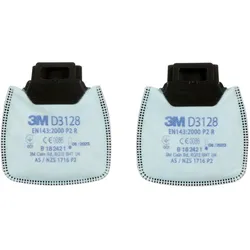
3M Secure Click D3128, P2 R Partikelfilter mit Aktivkohle mit zusätzlichem Schutz gegen organische und saure Gase und Dämpfe unter Grenzwert und OzonDer 3M Secure Click Partikelfilter D3128, P2 R mit Aktivkohle, ist ein leichter Filter, der Schutz und Komfort kombiniert. Paarweise eingesetzt, bieten unsere Filter niedrigen Atemwiderstand und ein g...13,92 €*Versand: 0,00 €Sichere Weiterleitung zum Anbieter
-
SHARP Waschmaschine "ES-WNFB914CWDA-DE", Energieeffizienz: A (A-G), weiß, B:59,7cm H:84,5cm T:58,2cm, Waschmaschinen, 20 % unter dem Grenzwert der Energieeffizienzklasse AProduktdetails: Bauart: Frontlader, Farbbezeichnung: Weiß, Top-Feature: Top-Features: WiFi-Smart Control, AllergySmart, AquaBall, AquaStop, Dampffunktion, Inverter Motor, Kindersicherung, Kurzprogramm, LED-Display, Dampf-Funktion: Mit dieser Option wird die Waschwirkung über zusätzlich erzeugten Dampf erhöht,der während des Waschgangs eventuelle Bakterien in den Stoffen abtötet. Zusätzlich pflegt und glättet der Dampf die Wäsche und verringert so Ihren Bügelaufwand., Smart Home / Steuerung per App: Mit der VeeZy App steuern Sie Ihre Haushaltsgeräte jederzeit und überall per Smartphone. Einfach verbinden und loslegen, Schnellprogramm: Schnell 12', Leistung & Verbrauch: Modellbezeichnung: ES-WNFB914CWDA-DE, Energieeffizienzklasse: A, Skala Energieeffizienzklasse: A bis G, Luftschallemissionen: 75 dB(A), Luftschallemissionsklasse: B, Touren (Schleuderdrehzahl): 1400 U/min, Fassungsvermögen: 9, Ladevolumen in kg: 9 kg, Programme: Programme: Baumwolle, Eco 40-60, Baumwolle Vorwäsche, Baumwolle 20°C, Buntwäsche, Wolle, Spülen, Allergy Smart, Schleudern, Hand-/Feinwäsche, Pflegeleicht, Daunen 40°C, Jeans / Dunkle Kleidung, Schnell 60', Schnell 12', AUS, Ausstattung & Funktionen: Display: LED-Display, Sprachen am Produkt: Deutsch (DE), Zeitanzeige: Restlaufanzeige, Startzeitvorwahl, Wasserschutzsystem: Aqua Stop, Zusatzausstattung: Unwuchtkontrolle, Zusatzfunktionen: Anzeige Fehlermeldung, Appfähig, Bügelleicht, Dampffunktion, Kindersicherung, Schaumerkennung, Signalton am Programmende, Variable Schleuderdrehzahl, Funktionen: Kindersicherung, Timer, Technische Daten: Antrieb: bürstenloser Motor (BLDC), Anschlussseite Zulaufschlauch: Rückseite der Waschmaschine, Anschlussseite Ablaufschlauch: Rückseite der Waschmaschine, Spannung: 220-240, Anschlusswert: 2,2 kW, Lieferumfang: Waschmaschine, Bedienungsanleitung, Typ Netzstecker: Schutzkontaktstecker (Typ F-CEE 7/4), Maße & Gewicht: Höhe: 84,5 cm, Breite: 59,7 cm, Tiefe: 58,2 cm, Gewicht: 74 kg, Wissenswertes: Sprachen Bedienungs-/Aufbauanleitung: Deutsch (DE), Englisch (EN), Französisch (FR), Italienisch (IT), Product Compliance: WEEE-Reg.-Nr. DE: 21.735.092, Hinweise: Informationen zur Datennutzung (nach EU Data Act): https: //tos.connectlife.io/de/app/connectlife/eu-data-act-user-data-notification/v2-0399,00 €*Versand: 39,95 €Sichere Weiterleitung zum Anbieter
-
Wie komme ich in das Bootmenü?
Um in das Bootmenü zu gelangen, musst du normalerweise beim Startvorgang des Computers eine bestimmte Taste drücken. Diese Taste variiert je nach Hersteller und Modell des Computers, ist jedoch oft eine der Funktionstasten (z. B. F2, F8, F12) oder die Entf-Taste. Es kann hilfreich sein, im Handbuch deines Computers nachzuschlagen, um die genaue Taste herauszufinden. Sobald du die richtige Taste gefunden hast, drücke sie mehrmals, sobald du den Computer einschaltest, um ins Bootmenü zu gelangen. Dort kannst du dann auswählen, von welchem Laufwerk oder welcher Partition du booten möchtest. **
-
Welches Passwort wird vom Bootmenü verlangt?
Das Bootmenü verlangt normalerweise kein Passwort. Es ermöglicht dem Benutzer, das Betriebssystem auszuwählen, von dem er booten möchte. Ein Passwort wird normalerweise nur für den Zugriff auf das BIOS oder UEFI-Setup-Menü des Computers benötigt. **
-
Was muss ich im Bootmenü machen?
Im Bootmenü kannst du verschiedene Optionen auswählen, um den Computer von einem bestimmten Gerät oder einer bestimmten Partition zu starten. Du kannst beispielsweise das Betriebssystem auswählen, von dem du booten möchtest, oder ein externes Gerät wie einen USB-Stick oder eine CD/DVD. Um im Bootmenü zu navigieren, verwende die Pfeiltasten auf der Tastatur und drücke Enter, um eine Option auszuwählen. **
-
Wie komme ich bei Asus ins Bootmenü?
Um bei Asus ins Bootmenü zu gelangen, musst du zuerst deinen Computer starten. Sobald das Asus-Logo auf dem Bildschirm erscheint, drücke wiederholt die Taste "F2" oder "Entf", um ins BIOS zu gelangen. Im BIOS findest du die Option, das Bootmenü aufzurufen. Wähle diese Option aus und bestätige, um das Bootmenü zu öffnen. Von dort aus kannst du die gewünschte Bootreihenfolge einstellen oder ein anderes Betriebssystem auswählen. **
* Alle Preise verstehen sich inklusive der gesetzlichen Mehrwertsteuer und ggf. zuzüglich Versandkosten. Die Angebotsinformationen basieren auf den Angaben des jeweiligen Shops und werden über automatisierte Prozesse aktualisiert. Eine Aktualisierung in Echtzeit findet nicht statt, so dass es im Einzelfall zu Abweichungen kommen kann. ** Hinweis: Teile dieses Inhalts wurden von KI erstellt.